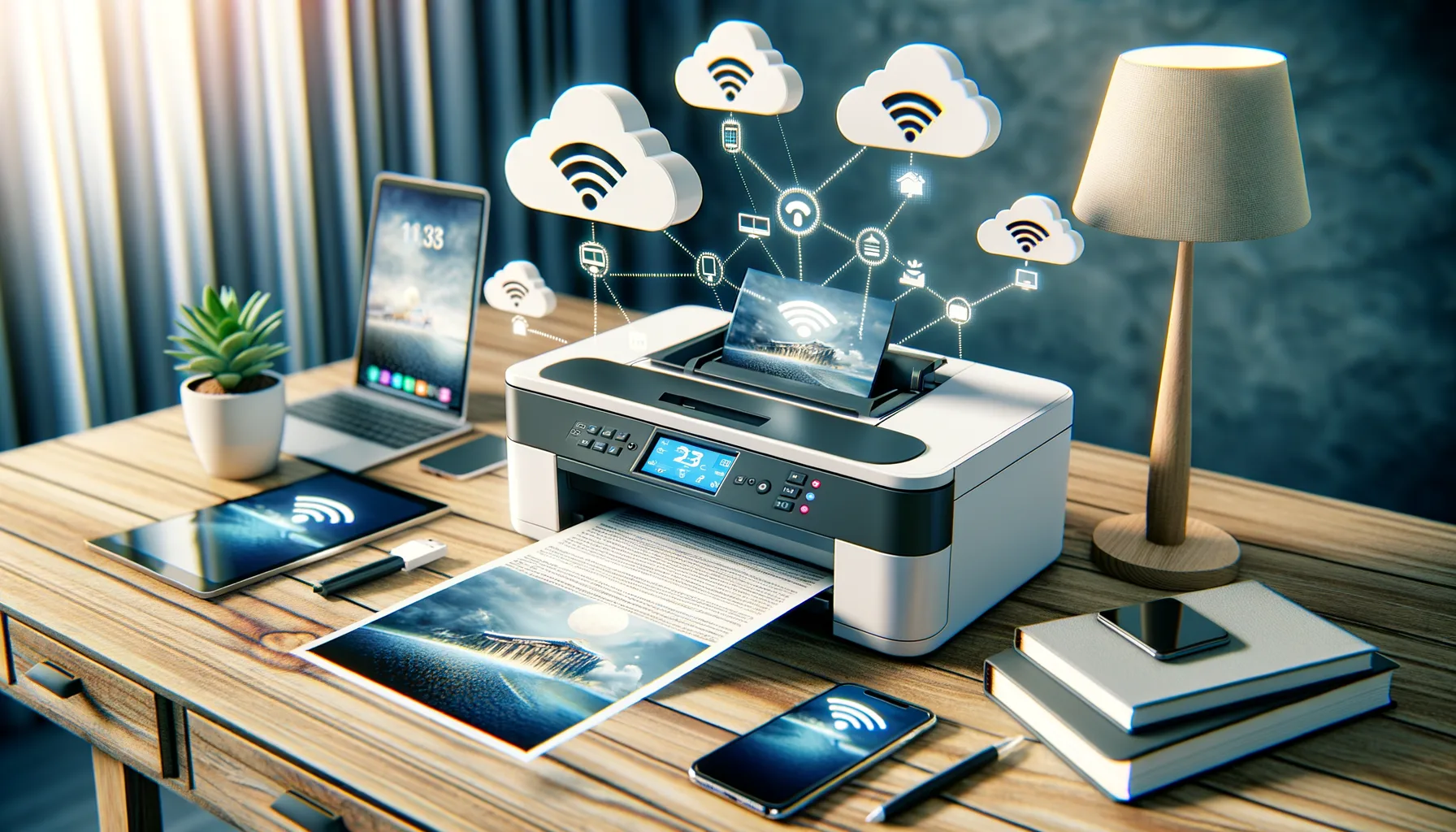
Stell dir vor, du stehst unterwegs und musst dringend ein Dokument drucken. Du hast ein Laserdrucker zu Hause. Aber du bist nicht mit dem Heimnetz verbunden. Oder dein Drucker unterstützt keine Cloud-Services. Solche Situationen kennen viele. Das Smartphone hat die Datei. Der Drucker ist nicht erreichbar. Oder die einzige Lösung ist ein kostenpflichtiger Hersteller-Clouddienst. Das frustriert.
In diesem Artikel zeige ich dir, wie du selbst eine praktische und sichere Druck-Cloud für deinen Laserdrucker einrichtest. Du lernst Wege, frei von Hersteller-Services zu drucken. Du erfährst, wie du mit CUPS und einem Raspberry Pi oder einer Synology NAS eine eigene Druckinfrastruktur aufbaust. Ich erkläre auch einfache Alternativen, die keine tiefen Netzwerkkenntnisse erfordern.
Die Vorteile liegen auf der Hand. Du kannst von überall drucken. Du behältst die Kontrolle über Daten und Sicherheit. Du sparst oft Kosten für Fremdservices. Und du machst deinen Drucker flexibler für Homeoffice, Hochschule oder kleinen Betrieb.
Der Text ist praxisorientiert. Du bekommst Schritt-für-Schritt-Anleitungen, Tipp zur Fehlerbehebung und Empfehlungen für häufige Druckermodelle. Am Ende weißt du, welche Lösung zu deiner Situation passt. Wenn du bereit bist, legen wir los.
So richtest du deinen Laserdrucker für DIY-Cloud-Drucken ein
Bevor du startest, hier der grobe Ablauf. Du stellst eine kleine Serverinstanz bereit. Das kann ein Raspberry Pi sein oder deine NAS. Auf dieser Instanz läuft ein Druckserver wie CUPS. Der Drucker wird per USB oder im lokalen Netzwerk angeschlossen. Dann machst du den Server von außen erreichbar. Das geht sicher über ein VPN oder über sichere Tunneling-Tools. Alternativ nutzt du Anbieterfunktionen deiner NAS. Abschließend richtest du auf dem Gerät, mit dem du drucken willst, eine Verbindung zum Druckserver ein.
Wichtige Voraussetzungen
- Grundkenntnisse im Netzwerk und bei Router-Einstellungen.
- Ein stets erreichbares Gerät im Heimnetzwerk, zum Beispiel ein Raspberry Pi oder eine NAS.
- Kompatibler Drucker. Netzwerk- oder USB-fähig.
- Sichere Zugriffslösung: VPN, WireGuard, oder TLS-gesicherter Reverse-Proxy.
| Kategorie | Anforderung / Option | Beispiele / Hinweis |
|---|---|---|
| Hardware | Kleiner Server oder NAS. Stabile Stromversorgung. | Raspberry Pi 4, Synology NAS, Intel NUC |
| Software | Druckserver wie CUPS. Optional Web-Interface. | CUPS auf Linux, Synology Druckserver |
| Netzwerk | Statische IP oder DynDNS. VPN empfohlen. | DuckDNS, WireGuard, OpenVPN |
| Druckprotokolle | IPP für Netzwerkdruck. USB mit CUPS möglich. | IPP/HTTP, LPD, USB-Backend |
| Sicherheit | TLS, Zugangsbeschränkung, regelmäßige Updates. | Let’s Encrypt, starke Passwörter |
| Kompatible Drucker | Netzwerkfähige Laserdrucker oder USB-Modelle mit Linux-Treibern. | HP, Brother, Canon Modelle mit IPP-Unterstützung |
| Nutzungsmöglichkeiten | Heimdruck, mobiles Arbeiten, Drucken für Familie oder Büro. | Druck über Smartphone, Laptop oder Fernauftrag |
| Pro | Volle Kontrolle, keine Herstellerbindung, langfristig kostengünstig. | Du bestimmst Sicherheit und Speicherung. |
| Contra | Mehr Aufwand bei Einrichtung und Pflege. Verantwortung für Sicherheit. | Keine automatische Skalierung oder Support vom Hersteller |
Diese Tabelle hilft dir bei der Planung. Entscheide zuerst, wie sicher die Lösung sein muss. Wenn du viel unterwegs bist, ist ein VPN die beste Wahl. Willst du es einfacher, wähle eine NAS mit eingebauter Remote-Funktion. Im nächsten Abschnitt zeige ich dir eine Schritt-für-Schritt-Anleitung für Raspberry Pi mit CUPS und für Synology.




Entscheidungshilfe: Ist DIY-Cloud-Druck das Richtige für dich?
Brauchst du wirklich dauerhaften Fernzugriff oder nur gelegentliches Drucken?
Frag dich, wie oft du von unterwegs drucken wirst. Wenn es nur gelegentlich ist, reicht vielleicht eine einfache Lösung. Das kann ein manuelles Hochladen auf einen Heimrechner sein. Für regelmäßigen Zugriff ist eine dauerhaft erreichbare Instanz besser. Eine NAS mit Remote-Funktion oder ein Raspberry Pi mit CUPS bietet kontinuierlichen Dienst. Diese Option lohnt sich vor allem, wenn mehrere Nutzer oder Geräte auf den Drucker zugreifen sollen.
Wie wichtig sind dir Sicherheit und Datenschutz?
Wenn sensible Dokumente gedruckt werden, ist Sicherheit zentral. Überlege, ob du eine eigene VPN-Lösung wie WireGuard einrichten willst. Ein VPN reduziert das Risiko offener Ports. Alternativ kannst du TLS-gesicherte Verbindungen und starke Authentifizierung nutzen. Kommerzielle Clouddienste bieten oft integrierte Sicherheit. Bei DIY trägst du die Verantwortung für Updates und Konfiguration. Wenn du das nicht willst, ist eine Hersteller-Cloud oder ein kostenpflichtiger Dienst eine sinnvolle Wahl.
Bist du bereit, Einrichtung und Pflege zu übernehmen?
DIY verlangt Zeit für Einrichtung, Fehlersuche und regelmäßige Updates. Du solltest Router- und Port-Einstellungen kennen oder lernen wollen. Wenn du wenig Zeit hast, wähle eine NAS mit einfachem Setup oder eine kostenpflichtige Lösung mit Support. Wenn du lernen willst und Kontrolle bevorzugst, ist DIY ideal. Beachte auch Stromkosten und Ausfallszenarien. Plane Backup-Optionen und eine einfache Möglichkeit, den Dienst neu zu starten.
Kurz gesagt: Wenn du Kontrolle, Flexibilität und Datenschutz priorisierst und etwas Zeit investieren willst, ist DIY sinnvoll. Wenn du schnellen Support und minimale Wartung willst, sind kommerzielle Angebote praktischer. Wähle die Option, die zu deinem Komfortlevel und zur Wichtigkeit der Druckaufgaben passt.
Praxisbeispiele: Wann sich eine eigene Druck-Cloud auszahlt
Mobiles Arbeiten und spontane Druckaufträge
Du sitzt im Zug oder im Café und bemerkst, dass du ein Dokument für ein Meeting brauchst. Mit einer selbst eingerichteten Druck-Cloud drückst du auf deinem Laptop oder Smartphone auf Drucken. Der Auftrag läuft sicher über dein Heimnetz. Zu Hause druckt der Laserdrucker sofort. Du musst nicht erst Dateien per Mail an dich selbst senden. Du sparst Zeit. Und du hast die Kontrolle über die Daten, weil keine fremde Cloud zwischengeschaltet ist.
Home-Office mit mehreren Standorten
Stell dir vor, Familie oder Kollegen nutzen dasselbe Gerät an verschiedenen Orten. Eine zentrale Lösung macht das einfach. Dein Drucker steht im Home-Office. Ein Kollege an einem anderen Standort sendet Aufträge über VPN. Die Druckverwaltung bleibt bei dir. Du kannst Druckrechte einschränken. Du siehst, wer gerade druckt. Für kleine Teams ist das oft günstiger als mehrere Drucker oder teure Service-Abos.
Drucken von unterwegs für Familie und Freunde
Du willst deiner Partnerin dringend einen Reiseplan ausdrucken, während du unterwegs bist. Du sendest das Dokument an deinen Heimdrucker. Die Person vor Ort holt es ab. Das ist praktisch bei kurzfristigen Anfragen. Für Familien mit mehreren Nutzern ist das ein klarer Vorteil. Du behältst die zentrale Speicherung und kannst temporäre Druckfreigaben geben.
Studenten und Heimarbeitsplätze
Als Student brauchst du oft Ausdrucke von Seminararbeiten oder Skripten. Du arbeitest auf dem Campus und willst nicht warten, bis du zu Hause bist. Mit einer DIY-Lösung schickst du Druckaufträge direkt an deinen Drucker zu Hause. Das ist günstiger als Copyshops aufzusuchen. Außerdem hast du volle Kontrolle über Einstellungen wie Duplex oder Tonersparmodus.
In all diesen Fällen gilt: Achte auf sichere Verbindungen wie VPN oder TLS. Plane einfache Zugriffskontrollen. So kombinierst du Komfort mit Verantwortung. Die nächsten Abschnitte zeigen dir konkrete Setups für Raspberry Pi und NAS. Dann kannst du die passende Variante für dein Szenario wählen.


Häufige Fragen zum DIY-Cloud-Druck
Funktioniert das mit jedem Laserdrucker?
Viele Laserdrucker funktionieren, wenn sie Netzwerkdruck oder USB mit Linux-Treibern unterstützen. Prüfe, ob dein Modell IPP oder einen Linux-Treiber hat. Manche Hersteller setzen auf proprietäre Cloud-Dienste. In solchen Fällen ist ein kleiner Umweg über einen Raspberry Pi als Vermittler oft die Lösung.
Ist das selbst gehostete Drucken sicher?
Die Sicherheit hängt von deiner Einrichtung ab. Nutze ein VPN wie WireGuard oder TLS mit Let’s Encrypt und schränke Zugriffe per Firewall ein. Sorge für regelmäßige Updates und starke Passwörter. Dann ist ein selbst gehosteter Druckserver sehr gut absicherbar.
Welche Hardware und Grundsoftware benötige ich minimal?
Als Basis reicht ein Raspberry Pi 4 oder eine vorhandene NAS und CUPS als Druckserver. Du brauchst eine stabile Stromversorgung und ein Netzwerkkabel oder WLAN. Für Fernzugriff solltest du DynDNS oder eine VPN-Lösung einplanen. SD-Karte und ein aktuelles Linux-Image runden das Setup ab.
Wie richte ich das Drucken vom Smartphone ein?
Android und iOS unterstützen Netzwerkdruck über IPP oder AirPrint. Richte CUPS mit IPP ein und veröffentliche die Drucker über Avahi, wenn du AirPrint möchtest. Alternativ verbindest du dich per VPN und nutzt die Druckoptionen des Betriebssystems. So druckst du sicher und ohne zusätzliche kostenpflichtige Apps.
Was tun bei Verbindungsproblemen oder fehlerhaften Druckaufträgen?
Prüfe zuerst lokale Verbindungen und den Druckerstatus. Teste den Druckserver im Heimnetz und schau in die CUPS-Logs für Fehlermeldungen. Kontrolliere Firewall- und VPN-Einstellungen sowie DynDNS. Häufig hilft ein Neustart des Druckdienstes oder ein Austausch des USB-Kabels.
Technische und praktische Grundlagen des DIY Cloud-Druckens
Wie funktioniert Cloud-Druck grundsätzlich?
Beim DIY-Cloud-Druck betreibst du selbst einen Druckserver in deinem Heimnetz. Dieser Server empfängt Druckaufträge und leitet sie an den Laserdrucker weiter. Häufige Software dafür ist CUPS. CUPS verwaltet die Druckaufträge und die Druckerwarteschlange. Deine Geräte, etwa Laptop oder Smartphone, senden den Auftrag an den Server. Der Server sorgt dafür, dass der Drucker den Auftrag ausführt.
Hardware und Software
Als Server reicht oft ein Raspberry Pi oder eine NAS. Der Drucker kann per USB oder über das Netzwerk verbunden sein. Für Netzwerkdruck nutzt du das Protokoll IPP. Viele Systeme unterstützen IPP direkt. CUPS stellt IPP-Services bereit. Auf Smartphones kannst du IPP oder AirPrint verwenden. Für einfache Bedienung installierst du CUPS, fügst den Drucker hinzu und aktivierst den Netzwerkzugriff.
Netzwerkverbindungen
Damit du von unterwegs drucken kannst, muss dein Heimnetz erreichbar sein. Eine sichere Möglichkeit ist ein VPN. WireGuard ist hier eine leichtgewichtige Option. Alternativ funktioniert DynDNS plus Port-Weiterleitung. Port-Weiterleitung ist einfacher, aber riskanter. Prüfe immer, welche Ports offen sind. Teste den Zugriff zuerst im lokalen Netz. Danach richtest du den Fernzugriff ein.
Sicherheitsaspekte
Sicherheit ist zentral. Nutze TLS-Zertifikate wie von Let’s Encrypt für verschlüsselte Verbindungen. Wenn du ein VPN einsetzt, vermeidest du offene Ports. Setze starke Passwörter und beschränke Benutzerkonten. Halte Server und Druckerfirmware aktuell. Überwache Logs von CUPS. So erkennst du ungewöhnliche Zugriffe früh.
Zusammengefasst: Ein kleiner Heimserver, CUPS, und eine sichere Netzwerkanbindung reichen oft aus. Das System ist flexibel und kostengünstig. Mit den richtigen Sicherheitsmaßnahmen ist es auch für sensible Dokumente geeignet.


Schritt-für-Schritt: Deinen Laserdrucker für DIY-Cloud-Drucken einrichten
Die Anleitung führt dich von der Vorbereitung bis zum Testdruck. Folge den Schritten der Reihe nach. Achte besonders auf Sicherheit und Kompatibilität.
-
Beschaffe die nötige Hardware und prüfe Kompatibilität.
Kaufe oder nutze einen vorhandenen Raspberry Pi, eine NAS oder einen kleinen PC als Server. Stelle sicher, dass dein Laserdrucker Netzwerkdruck per IPP oder USB mit Linux-Treibern unterstützt. Prüfe Modellnummer und Herstellerseite auf Treiberhinweise. -
Installiere und aktualisiere das Betriebssystem.
Installiere ein aktuelles Linux-Image auf dem Server. Für Raspberry Pi nutze Raspberry Pi OS. Führe danach ein Systemupdate durch. Aktuelle Pakete schließen Sicherheitslücken. -
Installiere CUPS als Druckserver.
Installiere das Paket CUPS. Aktiviere den Webzugriff von localhost. Lege ein Administratorpasswort fest. CUPS verwaltet Drucker und Warteschlangen. -
Füge den Drucker hinzu und teste lokal.
Verbinde den Drucker per USB oder Netzwerkkabel. Öffne das CUPS-Webinterface und füge den Drucker hinzu. Drucke eine Testseite im lokalen Netz. Prüfe Druckqualität und Einstellungen wie Duplex. -
Stelle Drucker im Netzwerk bereit.
Aktiviere IPP für den Netzwerkdruck. Wenn du AirPrint willst, installiere Avahi zur Dienstveröffentlichung. So erkennen Smartphones den Drucker im lokalen Netz. -
Einrichte sicheren Fernzugriff.
Richte bevorzugt ein VPN wie WireGuard ein. Ein VPN vermeidet offene Ports. Alternativ kannst du DynDNS plus TLS nutzen. Wenn du Port-Weiterleitung einsetzt, nutze Let’s Encrypt für Zertifikate und schränke IP-Zugriff per Firewall ein. -
Konfiguriere Nutzer und Berechtigungen.
Lege Nutzerkonten im CUPS an. Vergib starke Passwörter. Beschränke Druckrechte auf vertrauenswürdige Nutzer. So verhinderst du Missbrauch. -
Teste den Fernzugriff und richte Endgeräte ein.
Verbinde dich von einem Mobilgerät per VPN und versuche einen Druckauftrag. Bei Android oder iOS nutze IPP oder AirPrint. Prüfe, ob Drucke korrekt ankommen und keine Fehler entstehen. -
Backup und Wartung planen.
Erstelle ein Backup der CUPS-Konfiguration. Plane regelmäßige Systemupdates. Überwache Logs und setze einfache Benachrichtigungen bei Fehlern.
Sicherheitshinweise
Öffne nur notwendige Ports. Nutze TLS oder VPN. Verwende starke Passwörter. Sorge dafür, dass Firmware und Pakete aktuell bleiben.
Kompatibilitäts-Hinweis
Manche Druckermodelle nutzen herstellerspezifische Cloudfunktionen. In solchen Fällen ist ein Raspberry Pi als Vermittler eine gute Lösung. Prüfe vorab Treiber und bekannte Probleme für dein Modell.
Wenn alles funktioniert, hast du eine sichere und flexible Druck-Cloud. Teste mehrere Szenarien, bevor du dich auf das System verlässt. So vermeidest du überraschende Ausfälle.
Dieser Artikel ist Teil unseres Schwerpunkt-Themas:

Wenn Du noch mehr erfahren möchtest…


Wer schreibt hier?
