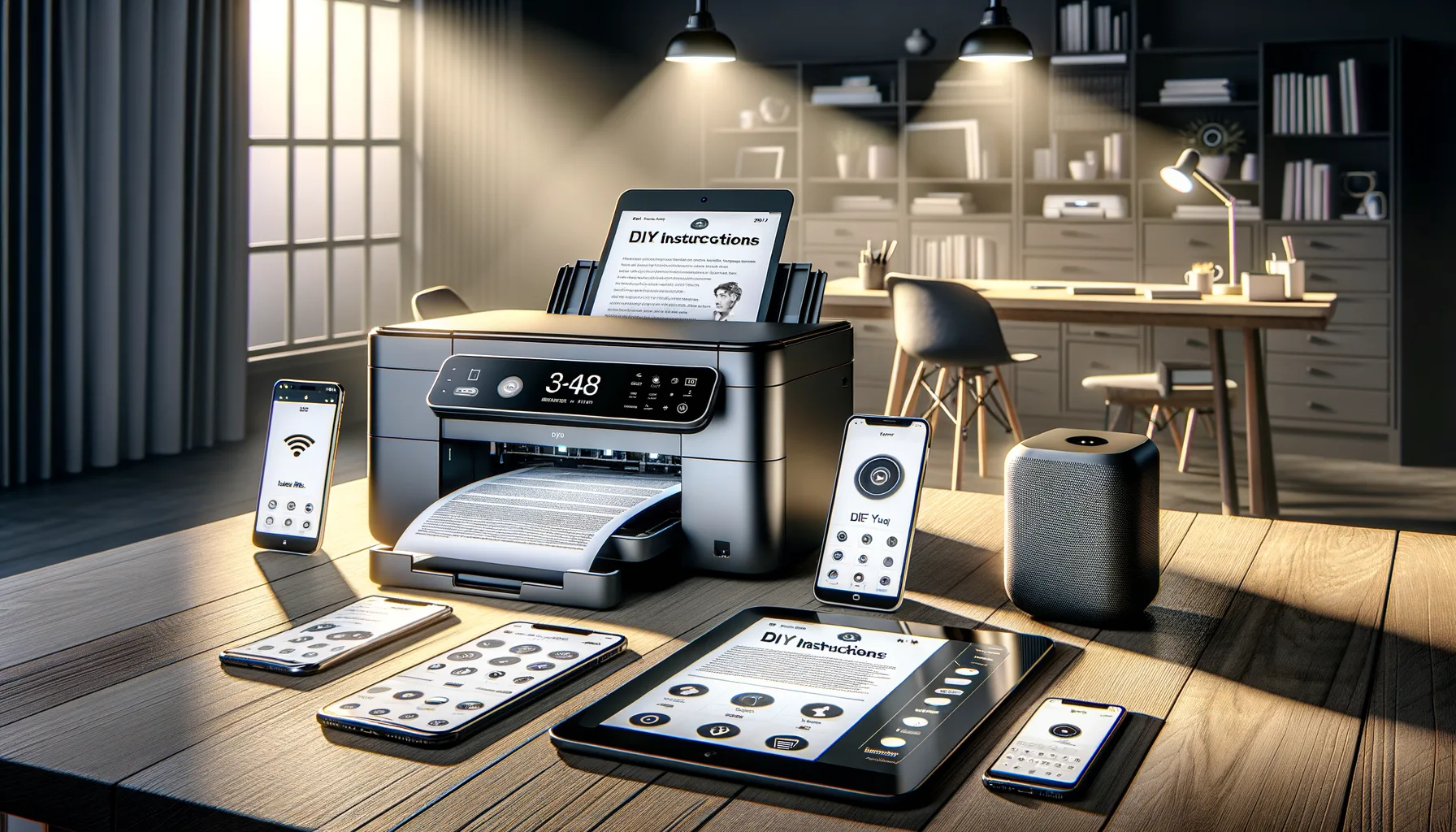
Vielleicht kennst du das: Du arbeitest im Home Office und musst immer wieder Ausdrucke starten. Oder du willst Dokumente automatisch drucken, wenn Bestellungen eingehen. Oft liegt der Drucker irgendwo im Flur. Du gehst hin, schaltest ihn an und wartest, bis er hochgefahren ist. Das frisst Zeit und Nerven.
Eine Integration des Laserdruckers ins Smart Home löst solche Alltagshürden. Du kannst Druckaufträge auslösen, den Drucker wecken, Verbrauchsmaterial überwachen und Statusmeldungen auf dein Smartphone schicken. Das spart Zeit. Es reduziert unnötigen Stromverbrauch. Es macht den Druckprozess verlässlicher, zum Beispiel für wiederkehrende Aufgaben wie Lieferscheine oder Küchenaushänge.
In diesem Artikel zeige ich dir, wie du das selbst umsetzt. Du bekommst praktische Anleitungen für einfache Automatisierungen. Ich erkläre die nötige Hardware, nützliche Software und Sicherheitshinweise. Du lernst, wie sich ein Drucker per Netzwerk ansprechen lässt und wie du ihn mit Systemen wie Raspberry Pi oder Home Assistant verbindest. Es gibt Beispiele für Trigger, etwa bei E-Mail-Eingang, Zeitplänen oder einem Taster.
Wenn du technisch interessiert bist, aber keine Profi-Vorkenntnisse hast, findest du hier Schritt-für-Schritt-Anleitungen. Am Ende kannst du deinen Laserdrucker smarter nutzen. Und du sparst dir beim Drucken wieder Zeit.
Praktische Anleitung zur Integration deines Laserdruckers ins Smart Home
Ziel ist es, deinen Laserdrucker zuverlässig per Smart Home zu steuern. Du willst Druckaufträge auslösen. Du willst den Drucker überwachen. Du willst Energie sparen und Fehler schneller erkennen. Die grundlegende Idee ist, den Drucker entweder direkt über das Netzwerk anzubinden oder ihn über einen lokalen Server und Automationen zu steuern. In einfachen Fällen reicht eine Steuerung der Stromversorgung. In komplexeren Setups kommen Statusabfragen und Druckserver zum Einsatz. Diese Anleitung zeigt drei gebräuchliche Ansätze. Du erfährst Vor- und Nachteile. Du siehst, welche Hardware und Software nötig ist. So findest du die passende Lösung für dein Setup.
Vergleich gängiger Methoden
| Methode / System | Kompatibilität | Komfort | Kosten | Aufwand |
|---|---|---|---|---|
| Netzwerkdrucker + Home Assistant (IPP/SNMP) | Sehr gut bei modernen Netzwerkdruckern von HP, Brother, Kyocera | Hoch. Statusmeldungen und Trigger direkt in Home Assistant | Gering. Nutzt vorhandene Hardware | Mittel. Integration in Home Assistant konfigurieren |
| Raspberry Pi als CUPS-Printserver + Home Assistant | Sehr flexibel. Unterstützt USB- und ältere Netzwerkdrucker | Hoch. Zusätzliche Automationen und Warteschlangensteuerung | Mittel. Raspberry Pi und SD-Karte erforderlich | Mittel bis hoch. Einrichtung von CUPS und Automationen nötig |
| Smart Plug (TP-Link Kasa / Shelly) für Stromsteuerung | Universell. Funktioniert mit jedem Gerät, das per Netzteil Strom bezieht | Niedriger Komfort. Nur Ein/Aus. Kein Statusdruck oder Verbrauchsdetails | Gering. Smart Plug meist preiswert | Gering. Plug einbinden und Automation anlegen |
Wichtige Punkte aus der Tabelle
Direkte Netzwerkintegration ist die beste Wahl, wenn dein Drucker IPP oder SNMP unterstützt. Du bekommst Statusmeldungen. Du kannst Tonerstand und Fehler abfragen. Home Assistant bietet passende Integrationen. Die Einrichtung bleibt überschaubar.
Raspberry Pi mit CUPS ist die flexibelste Lösung. Sie eignet sich für USB-Drucker oder ältere Modelle ohne Netzwerkfunktion. Du kannst Druckaufträge zentral verwalten. Die Einrichtung erfordert etwas Linux-Grundkenntnisse. Dafür erhältst du volle Kontrolle.
Smart Plug ist die einfachste Methode. Sie hilft, Strom zu sparen oder den Drucker nach Zeitplan einzuschalten. Achtung. Häufiges Stromlos-Schalten kann bei Laserdruckern den Fuser oder das Gerät belasten. Nutze diese Methode nur bei kurzen, geplanten Intervallen und prüfe die Herstellerhinweise.
Empfehlung
Wenn dein Drucker Netzwerkfunktionen bietet, starte mit der Netzwerkintegration via IPP/SNMP und Home Assistant. Das bietet den besten Mix aus Komfort und Sicherheit. Hast du einen älteren oder USB-Drucker, nutze einen Raspberry Pi mit CUPS. Verwende Smart Plugs nur für einfache Stromsteuerung und mit Vorsicht. In allen Fällen ist Home Assistant ein guter zentraler Ort für Automationen.



Welche Methode passt zu deinem Setup?
Bietet mein Drucker Netzwerkfunktionen?
Prüfe zuerst, ob dein Laserdrucker Ethernet oder WLAN und Protokolle wie IPP oder SNMP unterstützt. Moderne Modelle von HP, Brother oder Kyocera haben das oft. Ist das der Fall, ist die direkt Netzwerkintegration mit Home Assistant die sinnvollste Wahl. Du erhältst Statusmeldungen und kannst Automationen direkt steuern. Der Einrichtungsaufwand bleibt moderat.
Ist mein Drucker nur USB oder älter?
Wenn der Drucker nur USB hat oder kein IPP/SNMP bietet, ist ein Raspberry Pi mit CUPS eine gute Option. Der Pi fungiert als Printserver. Du kannst Warteschlangen verwalten und Druckaufträge aus dem Smart Home starten. Die Einrichtung erfordert etwas Linux-Grundkenntnisse. Dafür bekommst du maximale Kompatibilität.
Will ich nur Stromsteuerung ohne Status?
Falls du lediglich Ein- und Ausschalten möchtest, reicht ein Smart Plug wie TP-Link Kasa oder Shelly. Das ist kostengünstig und schnell eingerichtet. Achte darauf, dass häufiges Stromlos-Schalten Laserdrucker schaden kann. Prüfe die Herstellerhinweise zum Fuser und zur Startprozedur.
Fazit
Bei Netzwerkdruckern nimm die Integration über Home Assistant. Bei USB- oder älteren Geräten nutze Raspberry Pi + CUPS. Für einfache Stromsteuerung ist ein Smart Plug möglich, aber mit Vorsicht. Berücksichtige deine technische Erfahrung und wie viel Kontrolle du brauchst. Sicherheitstipp: Vermeide das direkte Öffnen des Druckers ins Internet. Halte Automationen lokal, wenn möglich.
Typische Anwendungsfälle für smarte Laserdrucker
Automatisierung lohnt sich immer dann, wenn du wiederkehrende Druckaufgaben hast. Sie spart Zeit. Sie reduziert Fehler. Sie macht Abläufe verlässlicher. Die folgenden Beispiele zeigen praxisnahe Situationen. Du erfährst, wann eine Integration sinnvoll ist und worauf du achten solltest.
Automatischer Druck von Bestellungen und Lieferscheinen
Bei Shops oder kleinen Versandbetrieben fallen regelmäßig Dokumente an. Bestellungen, Lieferscheine und Picklisten können automatisch gedruckt werden. Das funktioniert, indem ein Webhook oder eine E-Mail einen Druckauftrag auslöst. Ein Raspberry Pi mit CUPS oder ein Netzwerkfähiger Drucker empfängt den Job. Vorteil: Packstationen laufen schneller. Nachteil: Du brauchst ein stabiles Routing der Daten. Achte auf Formatierung und Papiereinstellungen, damit Etiketten und Lieferscheine korrekt gedruckt werden.
Druck per Sprachbefehl
Sprachassistenten sind praktisch für einfache Aufgaben. Du kannst über Home Assistant Sprachbefehle an Google Assistant oder Alexa durchleiten. So druckst du etwa eine Einkaufsliste oder einen Termin aus. Für komplexe Dokumente ist die Sprachsteuerung weniger geeignet. Für kurze, häufige Aufgaben ist sie aber sehr nützlich.
Zeit- und ereignisbasierte Druckaufträge
Automationen nach Zeit oder Ereignis sind vielseitig. Drucke tägliche Berichte, Stundenpläne oder Kalendereinträge automatisch. Du kannst auch bei Eingang bestimmter E-Mails einen Druckauftrag starten. Das hilft, wenn du regelmäßig physische Kopien brauchst und keine manuelle Kontrolle willst.
Verbrauchsmaterial und Statusüberwachung
Mit Protokollen wie SNMP oder IPP liest du Tonerstand und Fehlerzustände aus. Home Assistant zeigt diese Daten an. Du kannst eine Automation erstellen, die dich per Push oder E-Mail warnt, bevor der Toner leer ist. So vermeidest du Überraschungen bei wichtigen Druckaufträgen.
Fehlerbehebung und Remote-Reset
Manche Probleme lassen sich durch Neustart beheben. Ein Smart Plug oder eine definierte Warteschlangensteuerung auf einem Printserver kann helfen. Beachte: Häufiges Stromlos-Schalten kann dem Fuser schaden. Nutze diese Möglichkeit nur gezielt und informiere dich über die Herstellerhinweise.
Haushaltsorganisation und Alltagsdruck
Auch privat gibt es viele Fälle. Rezepte, Eintrittskarten oder Bastelanleitungen können automatisch aufbereitet und gedruckt werden. Du kannst Druckaufträge an bestimmte Zeiten koppeln. Oder an einen physischen Knopf. So hast du Dokumente genau dann bereit, wenn du sie brauchst.
In allen Fällen gilt: Plane die Automationen lokal und sicher. Vermeide unnötige Offenlegung ins Internet. Teste jede Automation mit einfachen Dokumenten, bevor du komplexe oder vertrauliche Inhalte drucken lässt.


Häufige Fragen zur Integration von Laserdruckern ins Smart Home
Funktioniert jeder Laserdrucker mit Smart-Home-Systemen?
Nein, nicht alle Drucker bieten die gleichen Möglichkeiten. Drucker mit Netzwerkfunktionen und Protokollen wie IPP oder SNMP sind am einfachsten zu integrieren. USB-only-Geräte funktionieren ebenfalls, erfordern aber oft einen Printserver wie einen Raspberry Pi mit CUPS. Teste den Drucker zuerst lokal, bevor du Automationen einrichtest.
Kann ich den Drucker einfach per Smart Plug ein- und ausschalten?
Ein Smart Plug ist die schnellste Lösung, wenn du nur Strom steuern willst. Beachte, dass häufiges Abschalten dem Fuser schaden kann. Nutze diese Methode nur für gezielte, kurze Intervalle oder zur Notfallsteuerung. Wenn möglich, verwende netzwerkbasierte Wake-Mechanismen statt ständigen Stromzyklen.
Wie kann ich vom Smartphone oder aus der Cloud drucken?
Am einfachsten ist es, den Drucker im lokalen Netzwerk sichtbar zu machen und auf dem Smartphone als Netzwerkdrucker einzurichten. Alternativ kannst du einen lokalen Dienst wie CUPS oder eine Home-Assistant-Automation nutzen. Vermeide direkte Exposition ins Internet und setze stattdessen sichere Brücken wie VPN oder lokal gehostete Webhooks. So bleiben Dokumente und Zugangsdaten geschützt.
Wie überwache ich Tonerstand und Fehler automatisch?
Viele Netzwerkdrucker geben Tonerstand und Status per SNMP oder IPP zurück. Home Assistant kann diese Werte als Sensoren anzeigen und Warnungen auslösen. Falls dein Drucker solche Protokolle nicht unterstützt, kannst du Seitenzähler auf einem Printserver erfassen. Plane Benachrichtigungen rechtzeitig ein, damit du Toner rechtzeitig nachbestellen kannst.
Was hilft, wenn Druckaufträge hängen bleiben?
Hängende Jobs treten oft bei Verbindungsproblemen oder Energiesparmodus auf. Prüfe zuerst die Netzwerkverbindung und ob der Drucker wach ist. Wenn du einen Raspberry Pi als Printserver nutzt, starte den CUPS-Dienst neu und lösche veraltete Jobs aus der Warteschlange. Logs helfen bei der Ursachenfindung und zeigen oft fehlende Treiber oder fehlerhafte Dateiformate an.
Technische Grundlagen: Laserdrucker und Smart-Home-Systeme
Wie ein Laserdrucker funktioniert
Ein Laserdrucker erstellt Bilder mit elektrostatischer Aufladung. Eine Laserdiode oder ein Laser schreibt das Bild auf eine lichtempfindliche Trommel. Tonerpulver haftet an den geladenen Stellen der Trommel. Das Pulver wird auf das Papier übertragen und im Fuser erhitzt. Dort schmilzt der Toner dauerhaft auf dem Papier. Der Fuser braucht Wärme. Deshalb haben Laserdrucker eine Aufwärmzeit. Häufiges, abruptes Abschalten kann Bauteile belasten.
Wichtige Schnittstellen und Protokolle
Drucker kommunizieren über verschiedene Protokolle. IPP ist ein modernes Druckprotokoll. Es unterstützt Statusabfragen und Druckaufträge. SNMP liefert Informationen wie Tonerstand oder Fehlercodes. Für einfache Druckaufträge gibt es RAW über Port 9100 und LPD als älteren Standard. Viele Drucker bieten auch AirPrint oder proprietäre Apps für Smartphones.
Gängige Smart-Home-Systeme und Komponenten
Home Assistant ist eine weit verbreitete Plattform für lokale Automationen. Sie kann Drucker überwachen und Auslöser verarbeiten. openHAB und Node-RED sind Alternativen mit flexiblen Workflows. Für lokale Printserver nutzt du oft einen Raspberry Pi mit CUPS. Smart Plugs wie TP-Link Kasa oder Shelly steuern die Stromversorgung.
Wie die Systeme zusammenwirken
Eine typische Kette startet mit einem Auslöser in Home Assistant. Das kann eine Zeit, eine E-Mail oder ein Sensor sein. Home Assistant sendet dann einen Druckauftrag an CUPS oder direkt an den Netzwerkdrucker. Optional prüft SNMP den Tonerstand. Ein Smart Plug kann den Drucker vorher einschalten. So sind Drucker und Automationen verbunden.
Sicherheits- und Betriebsaspekte
Setze Druckerverwaltung möglichst lokal um. Öffne weniger Dienste ins Internet. Nutze VPN, wenn du von außen Zugriff brauchst. Achte auf Hinweise des Druckerherstellers zum Strommanagement. Vermeide häufiges Power-Cycling. Teste Automationen zunächst mit einfachen, kurzen Dokumenten.

Schritt-für-Schritt: Laserdrucker ins Smart Home integrieren
Die Anleitung zeigt dir einen klaren Weg von der Vorbereitung bis zur ersten Automation. Ich führe dich durch bewährte Schritte. Du brauchst keine Profi-Kenntnisse, aber Grundverständnis für Netzwerk und einfache Linux-Kommandos ist hilfreich.
-
Bestandsaufnahme
Prüfe, ob dein Drucker Ethernet oder WLAN hat. Schau nach Unterstützungen wie IPP oder SNMP in den Handbüchern. Notiere, ob der Drucker nur USB unterstützt. Das bestimmt die Methode. -
Firmware und Netzwerk
Stelle sicher, dass die Firmware aktuell ist. Verbinde den Drucker mit deinem lokalen Netzwerk. Vergib idealerweise eine feste IP im Router. Das vereinfacht spätere Konfigurationen. -
Entscheide die Integrationsmethode
Wähle zwischen direkter Netzwerkintegration, Raspberry Pi mit CUPS oder Smart Plug. Direkte Integration bietet Statusmeldungen. CUPS ist flexibel bei USB-Druckern. Smart Plug steuert nur die Stromversorgung. -
Raspberry Pi und CUPS einrichten (nur wenn nötig)
Installiere CUPS mit:sudo apt update && sudo apt install cups. Füge deinen Benutzer zur Gruppelpadminhinzu. Richte den Drucker in der CUPS-Weboberfläche ein. Teste lokale Druckaufträge. -
Home Assistant verbinden
Nutze die IPP- oder SNMP-Integration in Home Assistant. Bei CUPS kannst du einen Command-Line Print-Service oder die IPP-Schnittstelle nutzen. Erstelle in Home Assistant Sensoren für Tonerstand, Status und Seitenzähler. -
Smart Plug einbinden
Wenn du einen Smart Plug wie TP-Link Kasa oder Shelly nutzt, binde ihn in Home Assistant ein. Lege eine Automation an, die den Plug vor dem Drucken kurz einschaltet. Warte ausreichend, bis der Drucker bereit ist. -
Automationen erstellen
Lege einfache Automationen an. Beispiel: Bei eingehender E-Mail mit Anhängen drucken. Oder: Tagesbericht um 8:00 Uhr ausdrucken. Teste Automationen mit kurzen Testdokumenten. -
Sicherheit und Tests
Vermeide direkte Öffnung des Druckers ins Internet. Nutze VPN oder sichere Tunnel, wenn Fernzugriff nötig ist. Teste alle Szenarien und prüfe Logs bei Fehlern. -
Wartung und Monitoring
Richte Benachrichtigungen für niedrigen Tonerstand ein. Prüfe die Fuser-Hinweise des Herstellers. Plane regelmäßige Tests und sichere deine Home Assistant-Konfiguration.
Hilfreiche Hinweise und Warnungen
Hinweis: Wenn du CUPS nutzt, achte auf Zugriffsrechte. Öffne die Weboberfläche nur im lokalen Netz oder über VPN.
Warnung: Häufiges Stromlos-Schalten kann den Fuser beschädigen. Nutze Smart Plugs sparsam. Schalte den Drucker nicht abrupt ab, wenn ein Job läuft.
Wenn du diese Schritte befolgst, hast du ein verlässliches Setup. Du kannst Druckaufträge automatisieren und den Drucker überwachen. Passe Automationen langsam an und erweitere sie nach Bedarf.
Dieser Artikel ist Teil unseres Schwerpunkt-Themas:

Wenn Du noch mehr erfahren möchtest…


Wer schreibt hier?
