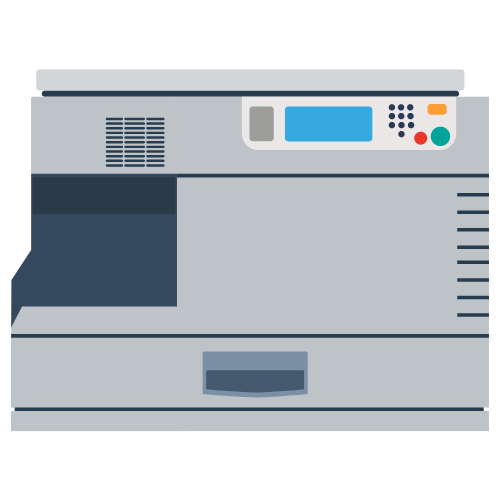
Wichtige Funktionen deiner Laserdrucker-Benutzeroberfläche im Überblick
Die Benutzeroberfläche deines Laserdruckers enthält verschiedene Funktionen, die dir helfen, den Druckprozess genau an deine Bedürfnisse anzupassen. Dazu gehören zum Beispiel die Einstellung der Druckqualität, das Einrichten von Duplex-Druck (beidseitiges Drucken) und die Verwaltung von Papierformaten. Außerdem findest du dort oft Optionen für Wartung und Fehlerbehebung sowie Einstellungen zur Netzwerkanbindung. Wenn du diese Funktionen richtig nutzt, kannst du Zeit sparen, Papier und Toner effizient einsetzen und häufige Probleme schneller beheben.
Im Folgenden findest du eine übersichtliche Tabelle, die dir zentrale Funktionen, ihren Nutzen und praktische Tipps für die Nutzung zeigt. So kannst du gezielt die passenden Einstellungen für deine Aufgaben finden.
| Funktion | Nutzen | Tipps zur Nutzung |
|---|---|---|
| Druckqualität einstellen | Verbessert die Texte und Bilder. Höhere Qualität verbraucht Toner schneller. | Für Entwürfe reicht oft Standardqualität. Für wichtige Dokumente höher einstellen. |
| Duplex-Druck | Ermöglicht beidseitiges Drucken. Spart Papier ein und ist umweltfreundlich. | Vor dem Drucken prüfen, ob das Dokument für beidseitigen Druck geeignet ist. |
| Papierformat wählen | Stellt sicher, dass dein Drucker das richtige Papierformat erkennt. | Passen das Fach und die Software überein, um Papierstaus zu vermeiden. |
| Fehlermeldungen anzeigen | Informiert über Papierstau, leere Toner oder andere Probleme. | Hinweise aufmerksam lesen und Schritt-für-Schritt-Anleitungen befolgen. |
| Wartung und Reinigung | Hilft die Lebensdauer des Druckers zu verlängern und Qualität zu erhalten. | Regelmäßig die Reinigungsfunktion nutzen, um Staub und Tonerreste zu entfernen. |
| Netzwerkeinstellungen | Ermöglicht Freigabe im Heim- oder Firmennetzwerk für mehrere Nutzer. | Achte auf sichere Passwörter und stabile Verbindung. |
Zusammenfassung: Wenn du die Benutzeroberfläche deines Laserdruckers gezielt einsetzt, kannst du den Druckvorgang nicht nur optimieren, sondern auch effizienter und problemloser gestalten. Ein bewusster Umgang mit den Funktionen spart Ressourcen und erhöht die Wirkung deines Geräts im Alltag.




Entscheidungshilfe: So findest du den richtigen Weg in deiner Drucker-Benutzeroberfläche
Welche Funktionen brauche ich wirklich?
Viele Nutzer fühlen sich von der Vielzahl an Einstellungen überwältigt. Frag dich, welche Anforderungen dein Drucker erfüllen soll. Benötigst du oft beidseitiges Drucken oder reichen Standard-Einstellungen? Je klarer du deinen Bedarf kennst, desto leichter findest du die passenden Optionen in der Oberfläche.
Wie navigiere ich sicher durch die Menüs?
Unsicherheit beim Bedienen der Benutzeroberfläche kommt häufig vor. Wenn du nicht weiterkommst, hilft es, Schritt für Schritt vorzugehen und die Menüs systematisch zu erkunden. Die meisten Drucker zeigen Erklärungen zu den Funktionen an. Nutze diese Hinweise und pausier bei komplexen Einstellungen, bevor du sie speicherst.
Wie kann ich die Bedienung individuell anpassen?
Manche Drucker erlauben die Personalisierung der Oberfläche, etwa durch Favoriten oder Schnellzugriffe. Nutze diese Möglichkeiten, um deine meistgenutzten Funktionen schneller zu erreichen. Das spart Zeit und reduziert Fehlerquellen. Falls du unsicher bist, probiere eine Einstellung aus und teste sie mit einem Beispiel-Druck. So lernst du die Funktionen besser kennen.
Praktische Empfehlungen wie diese helfen dir dabei, deinen Laserdrucker sicher und effizient zu bedienen. Wenn du dir Zeit nimmst, die Oberfläche zu verstehen, hast du beim Drucken deutlich weniger Stress.
Typische Alltagssituationen für die Nutzung der Benutzeroberfläche deines Laserdruckers
Drucken von wichtigen Dokumenten mit individuellen Einstellungen
Stell dir vor, du musst einen Bericht für die Arbeit oder die Uni drucken. Dabei ist es wichtig, dass die Druckqualität hoch ist, damit alle Details gut lesbar sind. Über die Benutzeroberfläche kannst du schnell von der Standard-Einstellung auf eine höhere Druckqualität umstellen. So optimierst du das Ergebnis ohne Umwege. Außerdem kannst du dort das richtige Papierformat wählen, wenn du beispielsweise spezielle Vorlagen oder Briefpapier drucken möchtest.
Effizientes Drucken im Mehrbenutzerumfeld
In einem Büro mit mehreren Nutzern ist die Benutzeroberfläche besonders hilfreich, um Druckaufträge besser zu verwalten. Du kannst über sie Einsicht in den Druckerstatus erhalten und sehen, ob noch Aufträge ausstehen oder der Toner bald leer wird. Bei bestimmten Modellen kannst du sogar Benutzerprofile anlegen, um individuelle Einstellungen schnell abzurufen. Das spart Zeit und sorgt für weniger Fehler beim Drucken.
Papier sparen durch Duplex-Druck
Wenn du häufig längere Dokumente druckst, ist die Option des beidseitigen Drucks sehr nützlich. Über die Benutzeroberfläche kannst du diese Funktion aktivieren. Das hilft dir, Papier zu sparen und trägt gleichzeitig zum Umweltschutz bei. Gerade bei größeren Aufträgen reduziert die Nutzung dieser Funktion die Kosten deutlich.
Schnelle Fehlerbehebung
Mal läuft nicht alles rund und der Drucker zeigt eine Fehlermeldung an, etwa wegen eines Papierstaus oder leerem Toner. Die Benutzeroberfläche unterstützt dich dabei, diese Probleme zu erkennen und zu beheben. Sie gibt meist klare Hinweise, was zu tun ist. So kannst du den Drucker schnell wieder einsatzbereit machen, ohne lange suchen zu müssen.
Insgesamt zeigt sich, dass du mit einem guten Verständnis für die Benutzeroberfläche deines Laserdruckers deinen Alltag deutlich erleichtern kannst. Sie bietet dir Kontrolle über Druckaufträge und Einstellungen, reduziert Fehler und steigert deine Effizienz beim Drucken.


Häufig gestellte Fragen zur Benutzeroberfläche von Laserdruckern
Wie kann ich die Druckqualität in der Benutzeroberfläche einstellen?
In der Regel findest du die Druckqualität unter den Druckeinstellungen oder im Menü „Qualität“ auf dem Bildschirm des Druckers. Dort kannst du zwischen Standard-, Entwurfs- oder hoher Qualität wählen. Für alltägliche Dokumente reicht meist die Standard-Einstellung, für wichtige Ausdrucke kannst du die Qualität erhöhen.
Was mache ich, wenn der Drucker eine Fehlermeldung anzeigt?
Die Benutzeroberfläche zeigt oft eine genaue Beschreibung der Ursache an, etwa Papierstau oder niedrigen Tonerstand. Folge den angezeigten Anweisungen, um das Problem zu beheben. Wenn du unsicher bist, hilft ein Blick ins Handbuch oder auf die Webseite des Herstellers weiter.
Wie aktiviere ich den Duplex-Druck über die Benutzeroberfläche?
Duplex-Druck findest du meistens in den Druckeinstellungen oder unter „Optionen“. Manche Modelle erlauben es direkt am Display, beidseitiges Drucken zu aktivieren. Wenn du die Funktion erst einmal eingestellt hast, kannst du sie für spätere Druckaufträge schnell wiederverwenden.
Kann ich die Benutzeroberfläche personalisieren, um häufig genutzte Einstellungen schneller zu erreichen?
Viele Laserdrucker bieten die Möglichkeit, Favoriten oder Schnellzugriffe anzulegen. Diese Option findest du im Menü der Benutzeroberfläche. Damit sparst du Zeit, weil du nicht jedes Mal alle Einstellungen manuell vornehmen musst.
Wie kann ich die Netzwerkeinstellungen über die Benutzeroberfläche überprüfen und anpassen?
Netzwerkeinstellungen findest du im Menü „Netzwerk“ oder „Verbindungen“. Dort kannst du die WLAN-Verbindung prüfen, IP-Adressen anzeigen und gegebenenfalls anpassen. Achte bei Änderungen darauf, dass deine Verbindung sicher und stabil bleibt.
Grundlagen der Benutzeroberfläche von Laserdruckern verständlich erklärt
Was ist die Benutzeroberfläche?
Die Benutzeroberfläche ist die Verbindung zwischen dir und deinem Laserdrucker. Sie ist meist ein kleines Display mit Tasten oder ein Touchscreen, über den du den Drucker bedienst. Dort stellst du ein, wie der Drucker arbeiten soll, und bekommst wichtige Informationen angezeigt.
Wichtige Bestandteile der Oberfläche
Auf der Benutzeroberfläche findest du Menüs, in denen verschiedene Funktionen organisiert sind. Typische Bedienelemente sind Navigationstasten oder Bildschirmbuttons, mit denen du dich durch die Einstellungen bewegst. Außerdem zeigt das Display oft Symbole oder Texte, die dir zum Beispiel sagen, wenn Papier fehlt oder der Toner leer ist.
Typische Funktionen, die du finden wirst
In den Menüs kannst du zum Beispiel die Druckqualität wählen, den Duplex-Modus (beidseitiges Drucken) aktivieren oder Papierformate einstellen. Auch Fehlerhinweise und Wartungsoptionen wie Reinigung findest du hier. Die Oberfläche macht diese Einstellungen für dich leicht zugänglich, ohne dass du komplizierte Technik verstehen musst.
Mit etwas Übung lernst du schnell, wie deine Benutzeroberfläche funktioniert. So nutzt du deinen Laserdrucker optimal und reagierst schnell auf wichtige Meldungen.

Typische Fehler bei der Bedienung der Benutzeroberfläche und wie du sie vermeidest
Falsche Einstellungen bei Druckqualität
Ein häufiger Fehler ist, die Druckqualität ohne Anlass dauerhaft auf höchste Stufe einzustellen. Das verbraucht Toner schneller und erhöht die Druckzeit. Um das zu vermeiden, solltest du die Druckqualität nur bei wichtigen Dokumenten erhöhen und ansonsten die Standard- oder Entwurfsqualität nutzen.
Duplex-Funktion versehentlich deaktiviert
Viele Nutzer wissen nicht, dass der Duplex-Modus oft erst aktiviert werden muss. Das führt zu unnötigem Papierverbrauch. Überprüfe vor dem Drucken in der Benutzeroberfläche immer, ob der beidseitige Druck aktiviert ist, wenn du diesen nutzen möchtest.
Fehlende Reaktion auf Fehlermeldungen
Einige Nutzer ignorieren Meldungen wie Papierstau oder leeren Toner und versuchen trotzdem zu drucken. Das kann den Drucker beschädigen oder zu weiteren Fehlern führen. Lies daher die Hinweise sorgfältig und befolge die vorgeschlagenen Schritte, um das Problem schnell zu lösen.
Unübersichtliches Navigieren in Menüs
Das schnelle Durchklicken ohne Orientierung kann dazu führen, dass falsche Einstellungen gesetzt werden. Nimm dir Zeit, die Menüstruktur deiner Benutzeroberfläche kennenzulernen. Nutze die Hilfeanzeigen oder das Handbuch, um gezielt zu den benötigten Funktionen zu gelangen.
Keine Nutzung von Personalisierungsoptionen
Viele Laserdrucker bieten die Möglichkeit, häufig genutzte Einstellungen als Favoriten zu speichern. Wer diese Option nicht nutzt, verschwendet Zeit beim Einrichten. Orientiere dich an den Empfehlungen der Benutzeroberfläche und richte Schnellzugriffe ein, um deine Arbeitsabläufe zu erleichtern.
Wer schreibt hier?
